
【Linux取证篇】Windows应用商店安装Kali Linux系统与Vmware虚拟机共存
【Linux取证篇】Windows应用商店安装Kali Linux系统与Vmware虚拟机共存
本地已安装有Vmware虚拟机,又想Windows下直接体验kali Linux、Ubuntu等linux系统,全都要?此文可作参考—【蘇小沐】
要求运行在 Windows 10 中 2004 版本及更高,Win+R打开“运行”输入 winver 命令即可查看系统版本。
(一)Windows环境设置
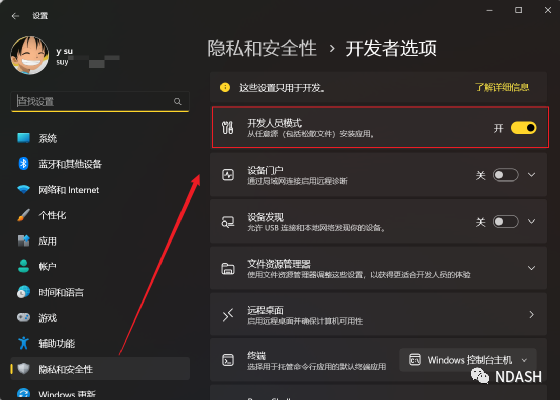
1、启用"开发人员模式"
win11路径:“设置 -> 隐私和安全性 -> 开发者选项 -> 开发人员模式 -> 打开”。或直接搜索,设置如下:
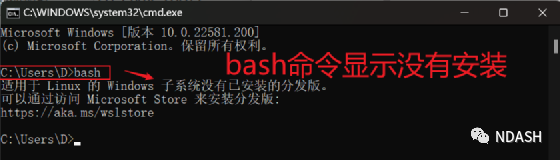
2、检查Linux子系统是否已安装
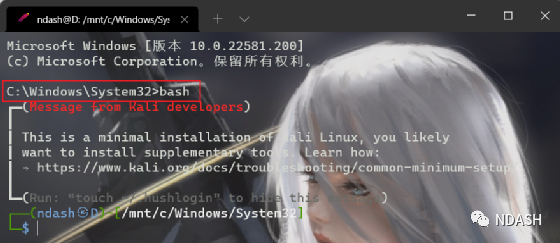
wsl 或者 bash命令
建议使用 Windows Terminal终端【已经安装过的直接跳到第(二)步,找vm并存看第(三)步】。
微软发布的 Windows Linux 子系统 (WSL)能让你在Windows中运行Linux;Bash 是大多数 Linux 发行版上的默认 shell,WSL也称为Bash on Windows,它作为一个常规的Windows应用运行,并提供了一个命令行模式的Linux发行版。
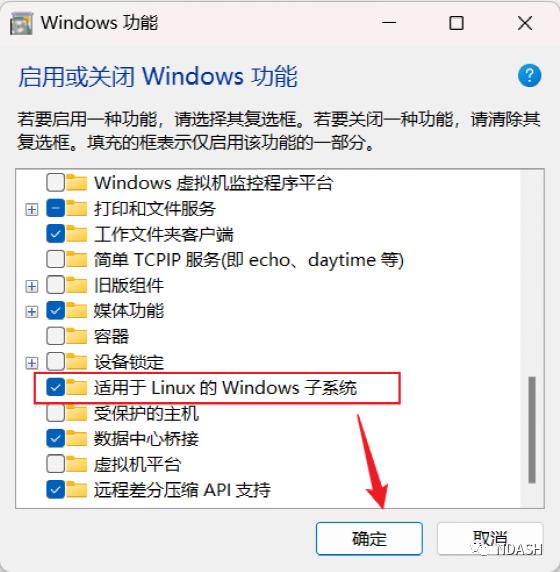
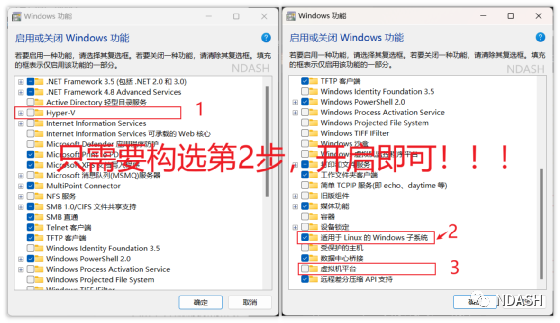
3、启用"适用于Linux的Windows子系统(WSL)"
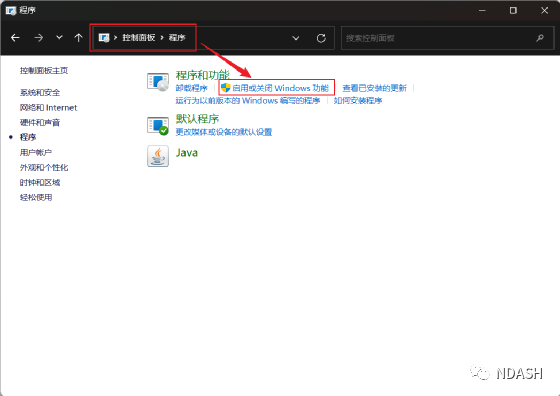
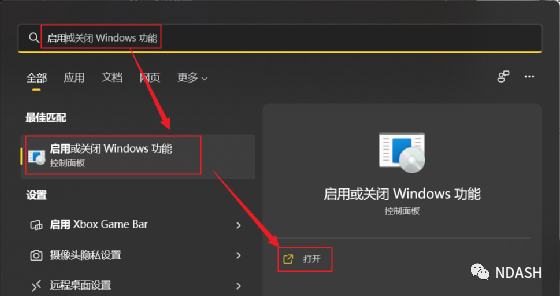
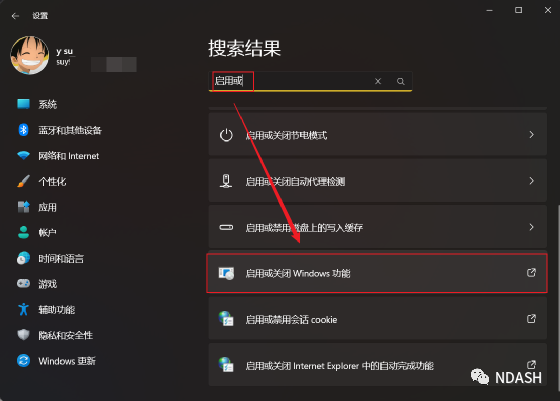
win11路径:“控制面板 -> 程序 -> 程序和功能 -> 启用或关闭Windows功能 -> 适用于Linux的Windows子系统”。或直接搜索“启用或关闭Windows功能”,向下滚动列表,找到“适用于Linux的Windows子系统”项,勾选如下。
【点击确定后,按提示要求重启系统来完成Windows下子系统的启用】
*控制面板显示:
*任务栏搜索显示:
*设置里搜索显示:
(二)应用商店安装Kali Linux
PowerShell 和命令提示符不区分大小写;Linux 终端区分大小写。
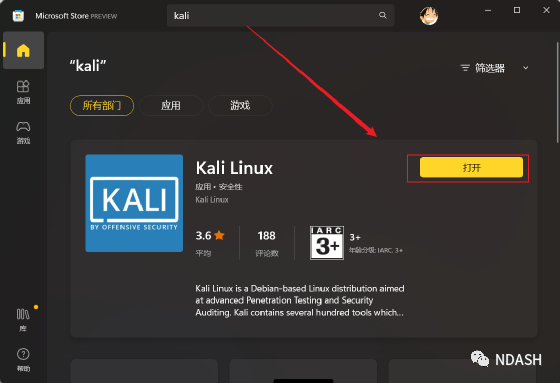
1、应用商店搜索安装
2、设置账号和密码
安装提示成功

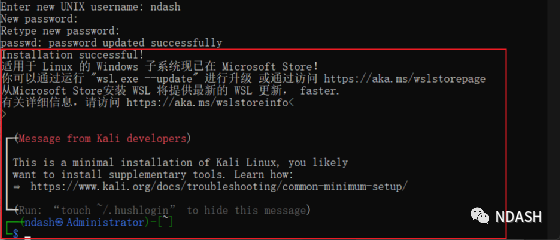
设置用户名、密码,两次确认一致后,即密码设置成功。设置用户名不能含有大写字母。

两次输入密码无误后,显示成功如下:
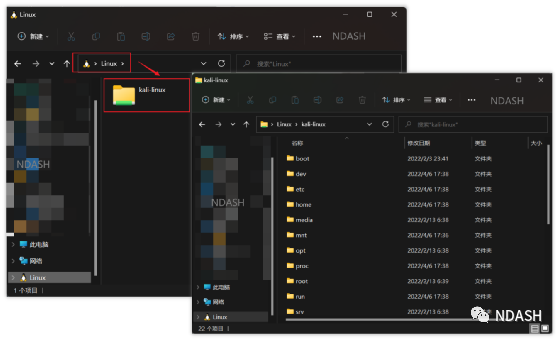
Windows下出现Linux子系统,可直接点开查看目录结构。
wsl 或者 bash命令进入系统
wsl
bash
(三)Vmware与WSL兼得
可能很多人都安装有Vmware虚拟机,而Hyper-V与Vmware不兼容,只想本地体验下kali,不想开启Hyper-V和虚拟机平台。可以通过设置WSL版本来与vm兼容运行,指定运行 Linux 发行版的 WSL 版本为1即可,具体操作命令如下。
1、查看wsl版本信息
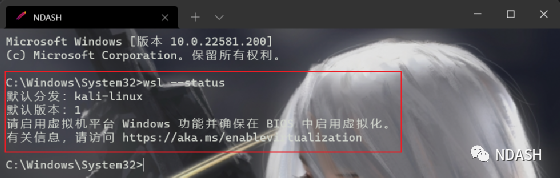
使用wsl --status 命令查看wsl的版本。
wsl --status
2、将 WSL 版本设置为 1
wsl不是1的,则打开Windows Terminal终端下面执行wsl --set-default-version 1命令设置;因为已安装有Vm虚拟机,则要求Windows下的Hyper-V和虚拟机平台都是不开启的,想要在这种情况下兼容Linux,需要设置wsl为1。
wsl --set-default-version 1
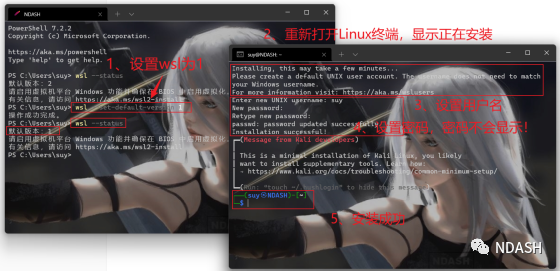
3、WSL下的Linux与Vmware可同时开启
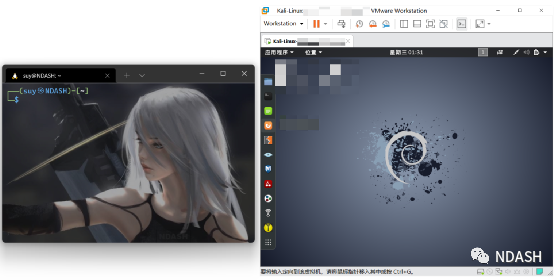
安装好后,Windows主机下的Vmware虚拟机和WSL子系统kali linux等Linux版本都可共存开启,免去了想尝试两种而互相切换设置环境的麻烦。
总结
由于每个机子的系统配置环境、软件版本等因素不一而同,也受限于本人技术水平有限,纯属自娱自乐,不代表所有遇到的问题都能解决,本篇仅供参考,有写的不对的地方欢迎留言指正,谢谢!附上Windows官网安装wsl教程。
[1] 安装 WSL | Microsoft Docs
[2] 比较 WSL 1 和 WSL 2
本文转自 https://mp.weixin.qq.com/s/wOWKsCUZQnBQ82IybF-Fnw,如有侵权,请联系删除。
- 感谢你赐予我前进的力量
-
 微信
微信 .png) 支付宝
支付宝